M anual
Módulo de Clientes
anual
Módulo de Clientes

CONTENIDO
MODULO DE CLIENTES 3
Subdirectorio de MANTENIMIENTOS: 4
Registro de Tipos de Clientes: 5
Registro General de Clientes: 6
Registro de Corporaciones: 10
Subdirectorios REPORTES: 11
MODULO DE CLIENTES
Las siguientes indicaciones son de ayuda al usuario en la creación de un cliente.
El módulo de clientes, es un directorio principal del sistema SQL, y cuenta con subdirectorios que nos permiten dar apertura a un cliente en el sistema con toda la información requerida. Así mismo, modificar datos generales, borrarlo, inactivarlo, modificar su status, y todo lo que implica la creación de un nuevo cliente al sistema.
Subdirectorio de MANTENIMIENTOS:
EL subdirectorio de mantenimientos, nos permite crear, modificar y mantener vigente a un cliente. Para tener acceso a este subdirectorio damos doble clic sobre el modulo de clientes que se encuentra en el directorio principal, luego damos doble clic sobre el mismo y nos desglosa otros subdirectorios los cuales podemos ver a continuación:
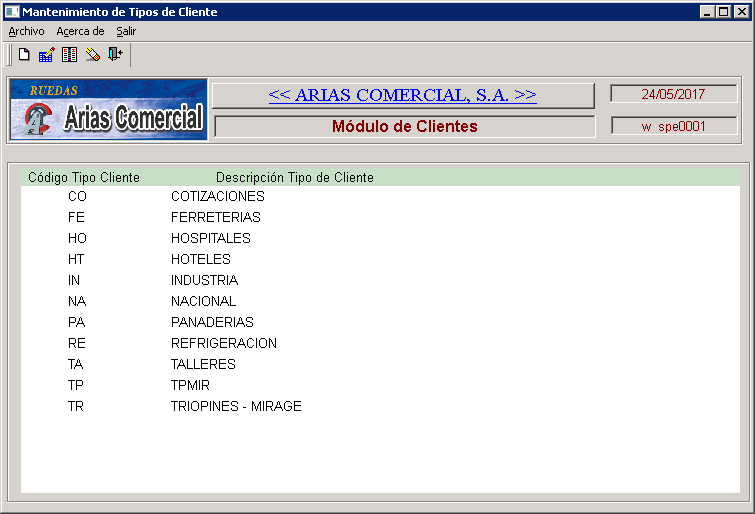
El registro de tipo de clientes, es un directorio interno dentro del subdirectorio de Mantenimientos, y para tener acceso a este subdirectorio damos doble clic sobre el, luego el sistema nos presentara una lista detallada de los tipos de clientes con que cuenta la empresa. Asimismo podemos crear, modificar, y borrar cualquier descripción.
 Hojita blanca para crear información
 Cuadrito azul para modificar información
 Borrador para borrar información
 Libro para ver la información general de tipos de clientes
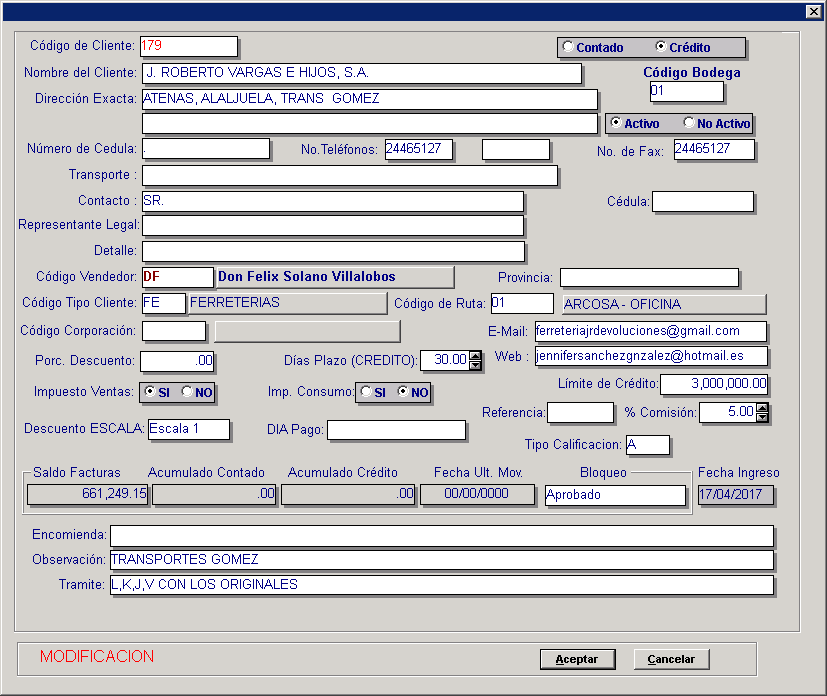
Para tener acceso a este subdirectorio damos doble clic sobre el, luego el sistema nos presentara un registro detallado de todos los clientes de la empresa, si damos doble clic sobre alguno de ellos el sistema nos presentara un documento con toda la información de ese cliente. Para ingresar un cliente nuevo debe escogerse el icono de agregar el cual es una hojita blanca e ingresar la información.
Para Crear un Cliente
Damos clic en la hojita blanca e incluimos la información, damos aceptar, y lo podemos ver como en la primera pantalla.
Así se puede ver después de creado y si desea más información debe dar doble clic sobre el cliente.
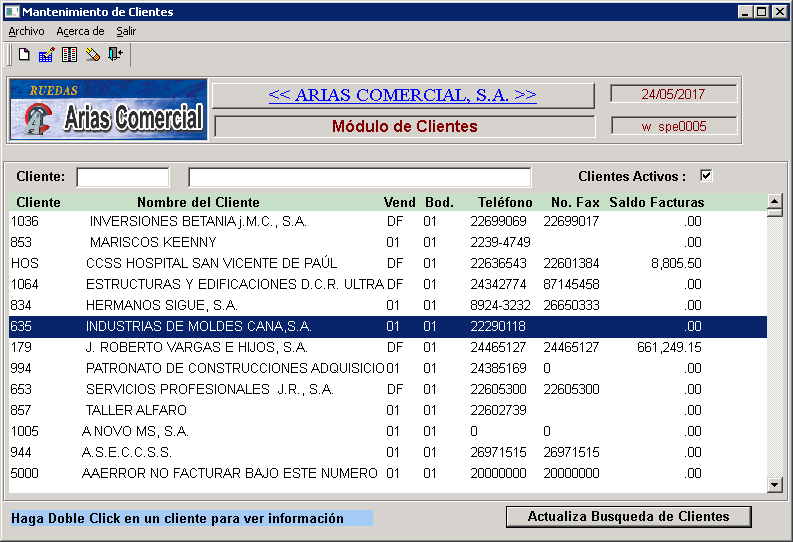
El sistema desglosa toda la lista y da la poción de buscar al cliente por el código o por el nombre, si desea modificar la información seleccione al cliente y de click en el cuadrito azul.
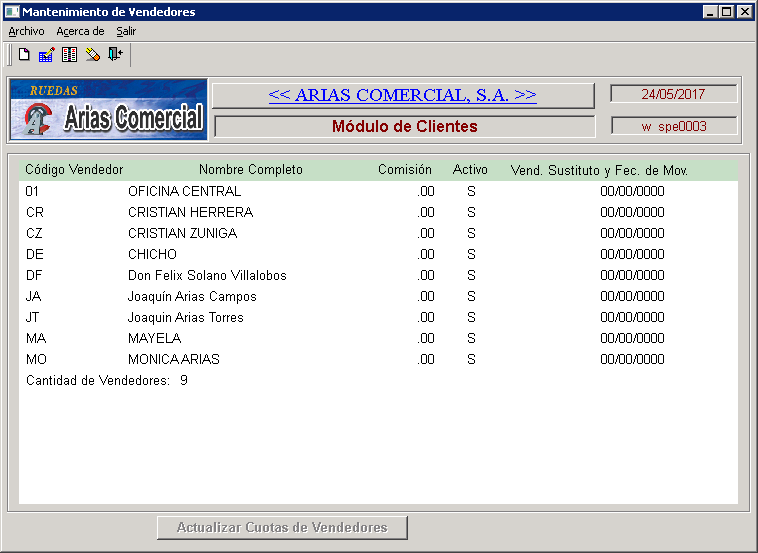
Para tener acceso a este subdirectorio damos doble clic sobre el, luego el sistema nos presentara una lista de todos los vendedores de la empresa, si nos posesionamos sobre uno de ellos y damos clic en el icono de consultar el sistema nos presentara un reporte detallado sobre ese vendedor. Asimismo podemos crear, modificar, y borrar cualquier vendedor que este incluido.
Para crear un vendedor damos clic sobre la hojita y lo ingresamos y si queremos modificar, vamos a la hoja cuadriculada de igual forma al borrador para excluirlo.
Para tener acceso a este subdirectorio damos doble clic sobre el, luego el sistema nos presentara un registro detallado de todas las rutas de la empresa. Asimismo podemos crear, modificar, y borrar cualquier vendedor que este incluido.
Para crear una ruta damos clic sobre la hojita y lo ingresamos y si queremos modificar, vamos a la hoja cuadriculada de igual forma al borrador para excluirlo.
Para tener acceso a este subdirectorio damos doble clic sobre el, luego el sistema nos presentara un registro detallado de todas las corporaciones con su código. Asimismo podemos crear, modificar, y borrar cualquier corporación incluida.
Para crear una corporación damos clic sobre la hojita y lo ingresamos y si queremos modificar, vamos a la hoja cuadriculada de igual forma al borrador para excluirlo.
Subdirectorios REPORTES:
Para tener acceso a este subdirectorio damos doble clic en el módulo de clientes que se encuentra en el directorio principal, luego damos doble clic sobre él y nos aparecerán otros subdirectorios los cuales son:
Para tener acceso a este subdirectorio damos doble clic sobre él, luego el sistema nos mostrará una pantalla de diálogo en la cual podemos definir las características del cliente a buscar como el código de este, fecha de ingreso, código de la ruta, etc., luego el sistema nos presentara el cliente encontrado con esas características.
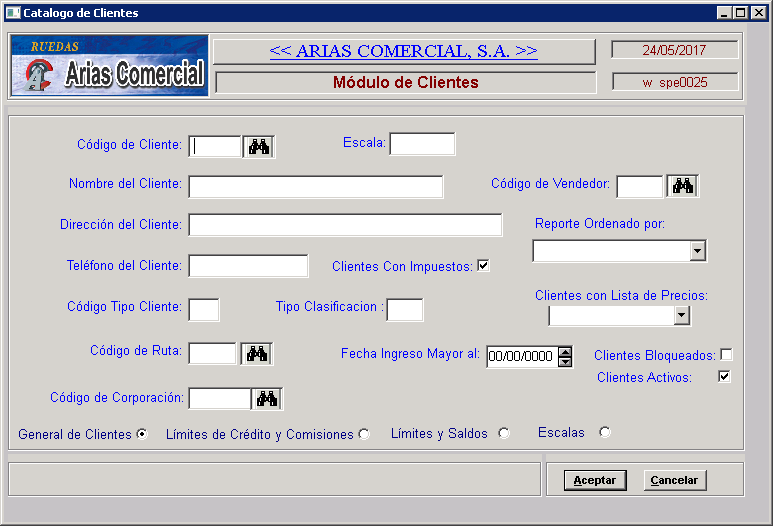
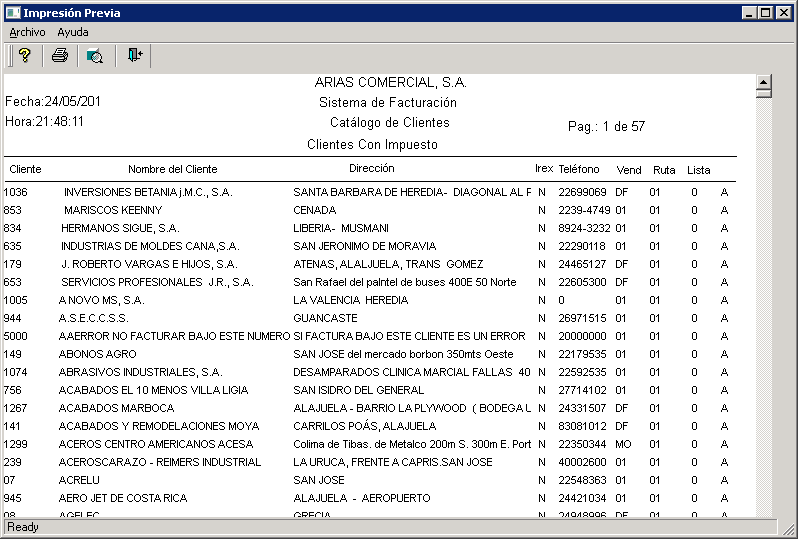
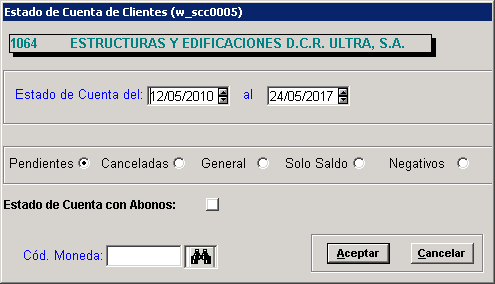
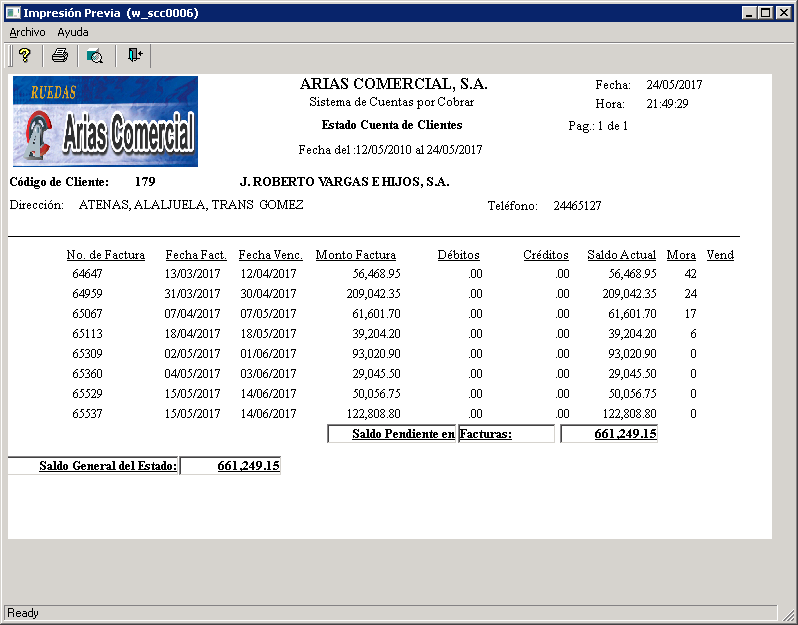
Para tener acceso a este subdirectorio damos clic sobre el, luego el sistema nos mostrará un cuadro de diálogo en el cual debemos digitar el código del cliente, después damos doble clic sobre el cliente y nos presentará una pantalla de diálogo en la que podemos escoger el rango de fechas con que queremos observar la información, luego damos clic en aceptar y el sistema nos presentará un reporte detallado sobre el estado de cuenta del cliente.
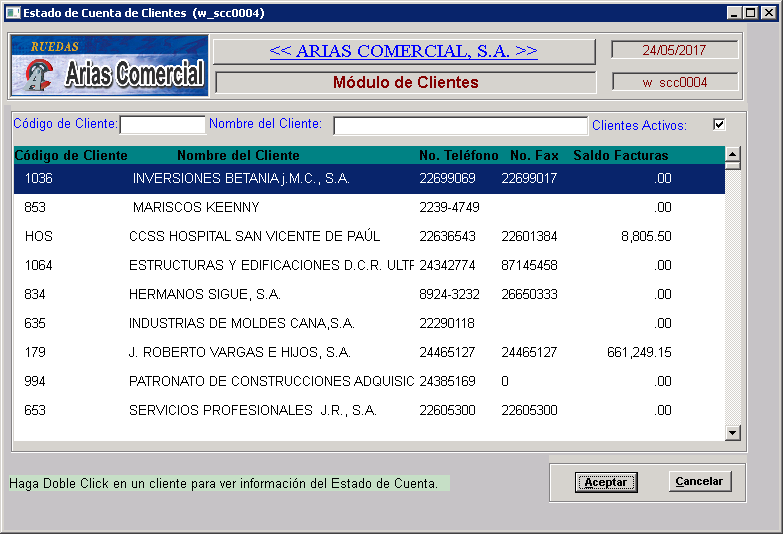
Estado de Cuenta del Cliente
En este cuadro el usuario selecciona el tipo de información que
desea, si desea ver facturas pendientes, canceladas, generales, solo
el saldo de la cuenta o los negativos, y si selecciona con abonos,
le generara los movimientos hechos a la cuenta como N/C, abonos C/R,
devoluciones etc.